
1.注册账号
在浏览器打开以下图灵机器人网址: http://www.tuling123.com/
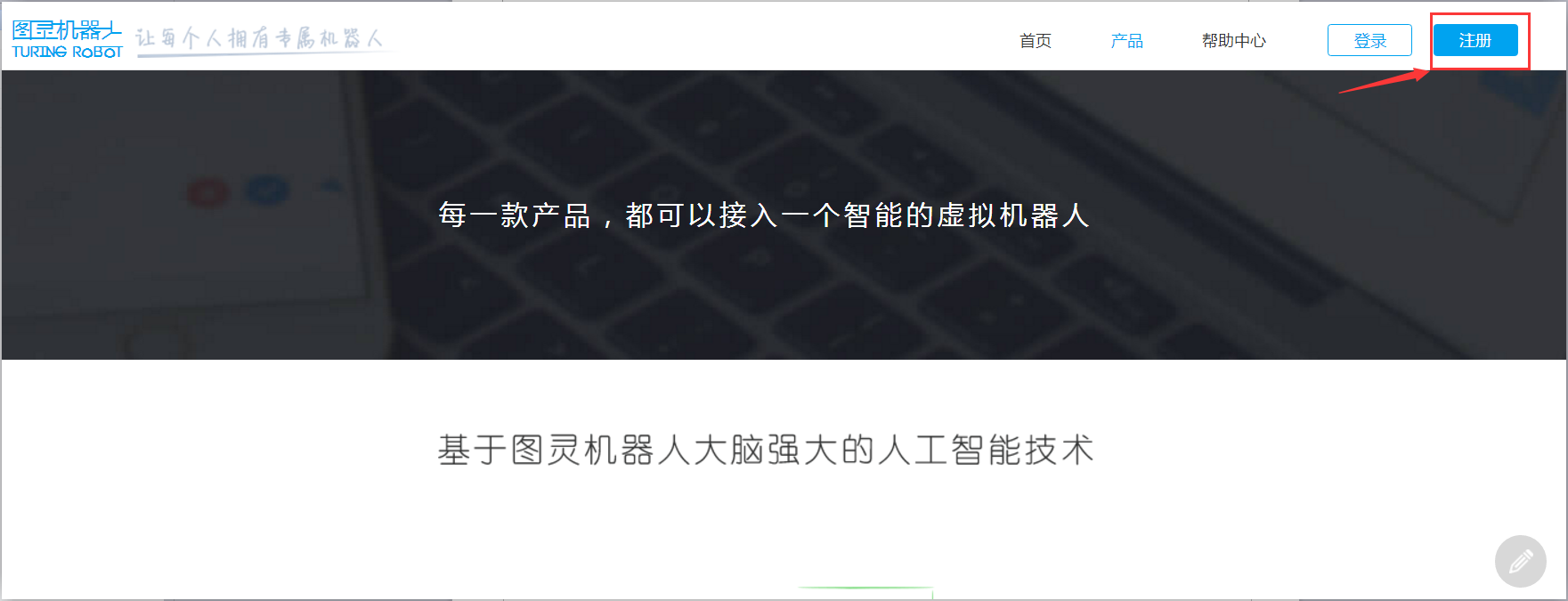
点击右上角“注册”。
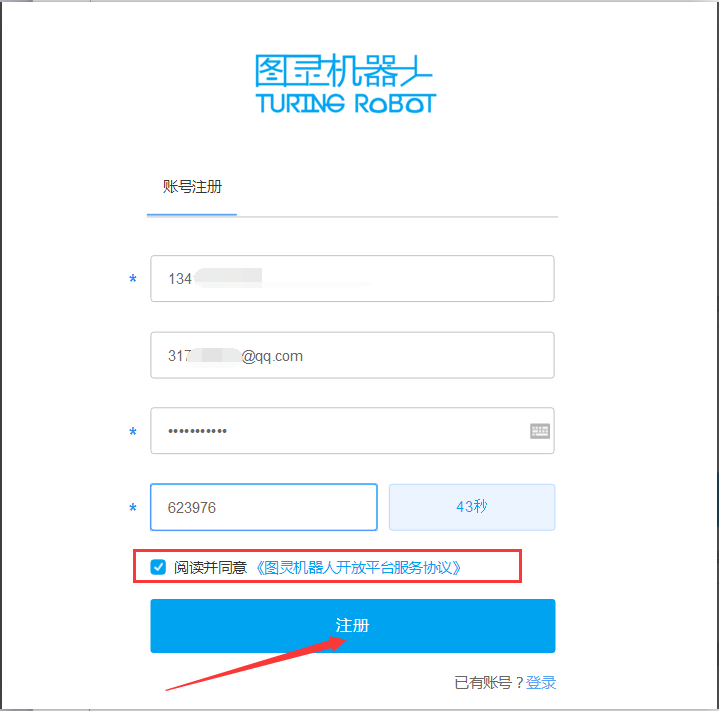
输入手机号码、邮箱、密码和验证码信息,阅读并同意协议,点击“注册”。
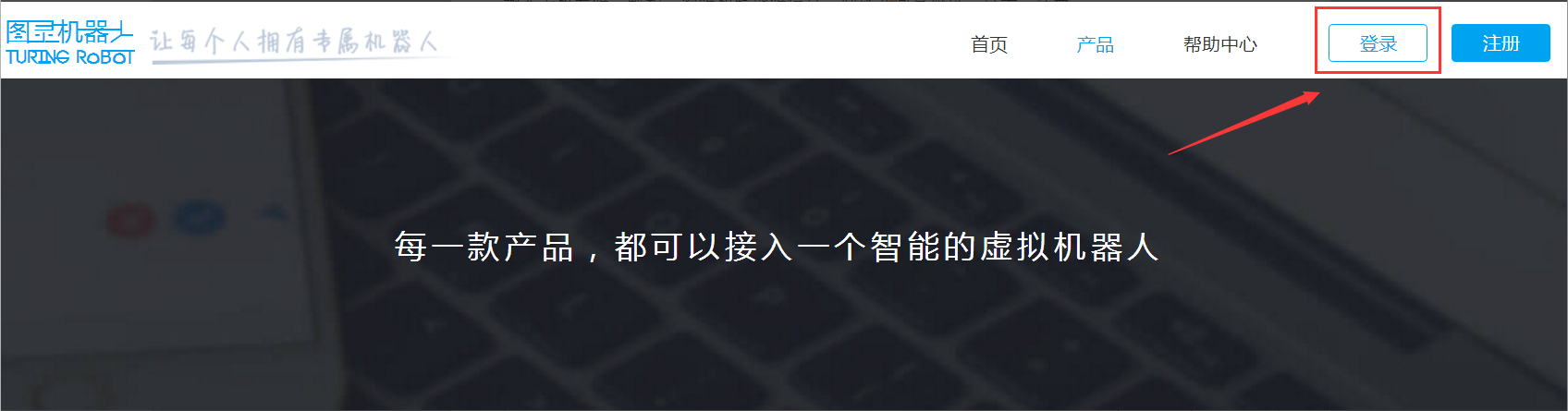
注册成功后返回页面,点击“登录”,输入注册好的手机号码和密码登录。
2.认证账号
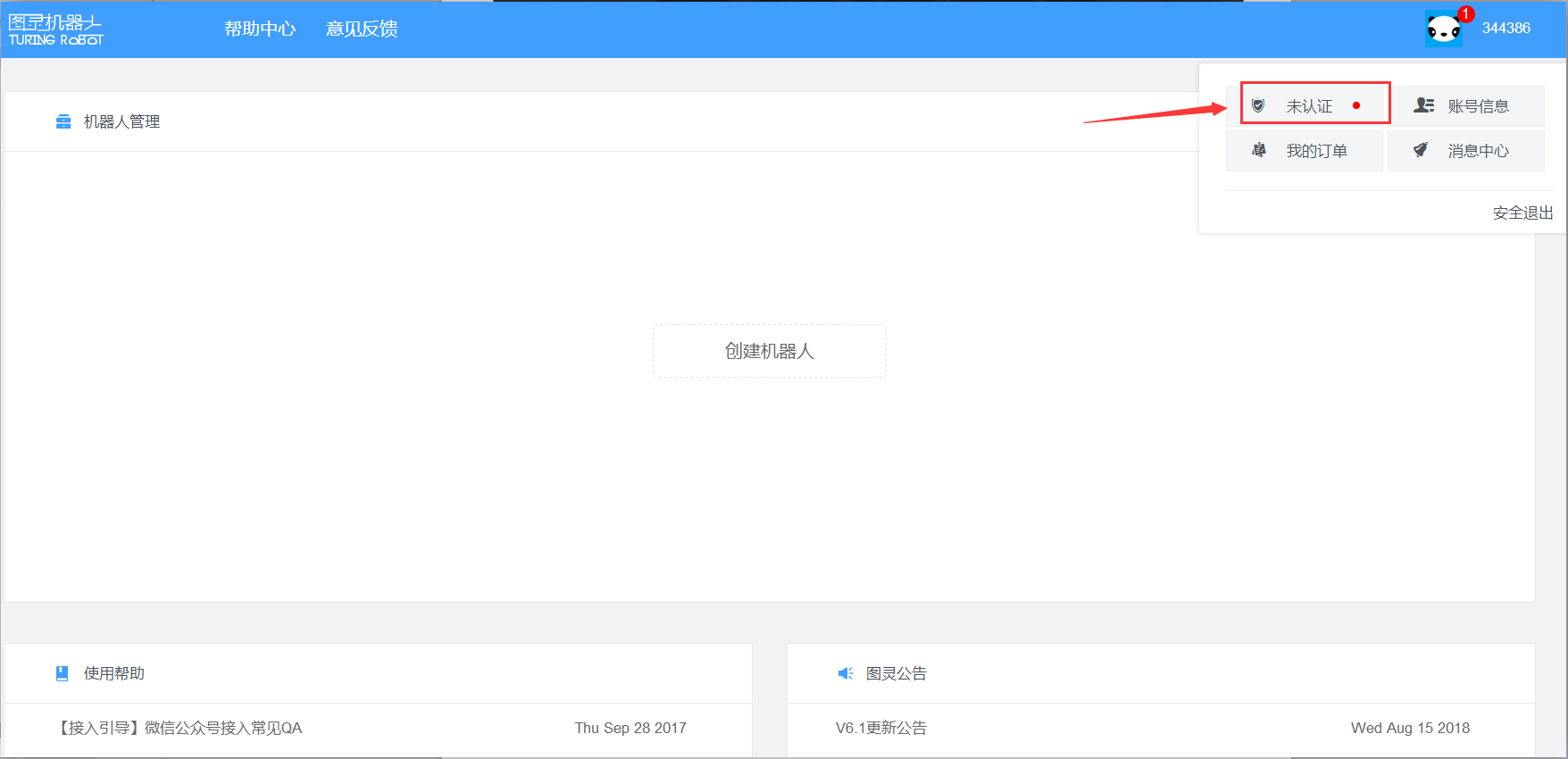
点击“未认证”,进行实名认证。
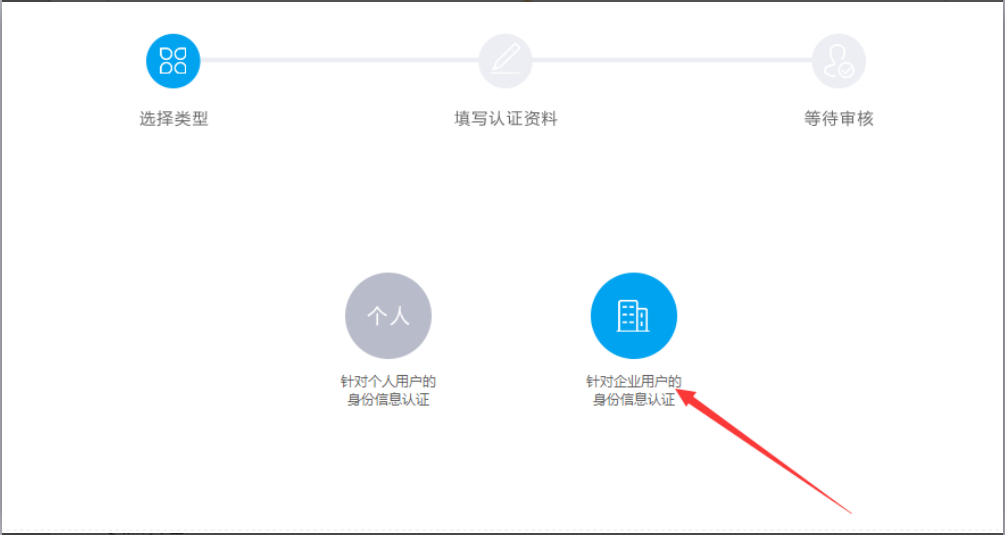
认证方式可选择“个人用户”或“企业用户”,个人需上传身份证信息认证,企业用户则需上传营业执照认证。
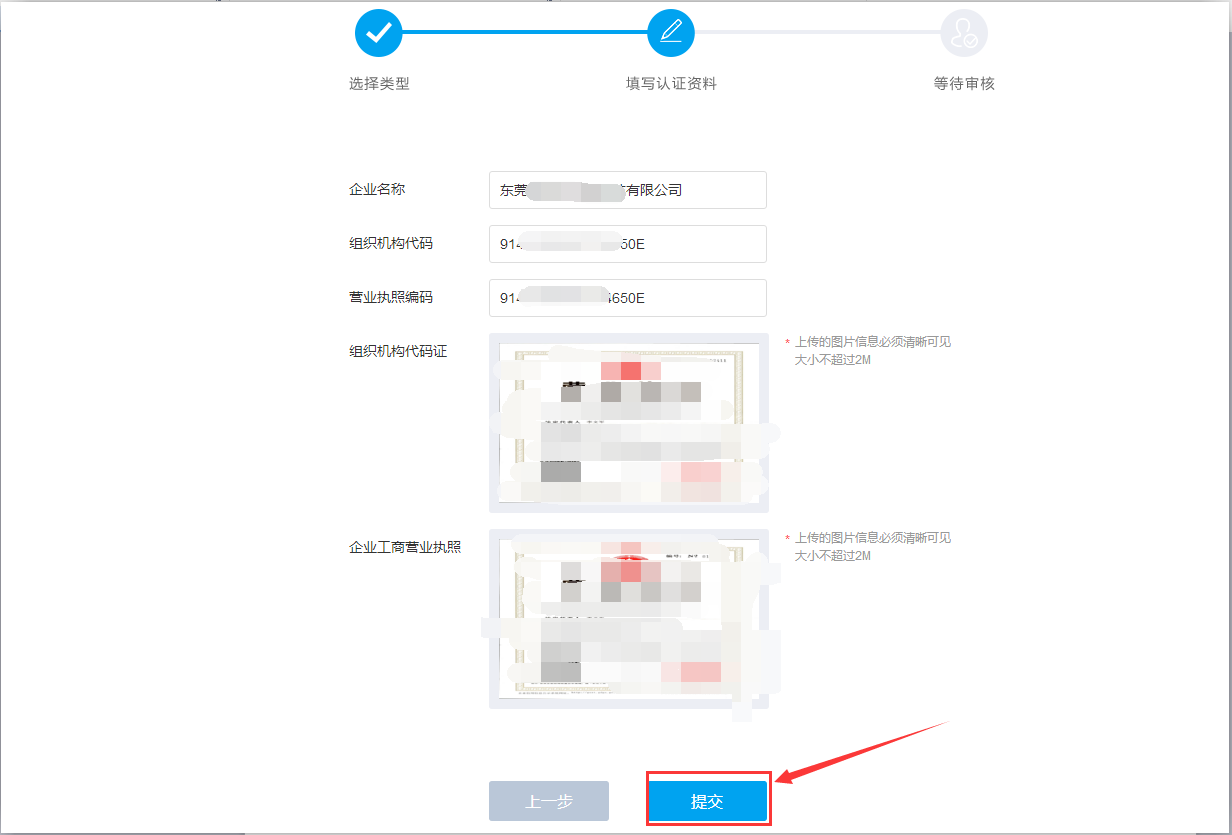
填写营业执照上的信息,以及上传营业执照相片,点击“提交”。
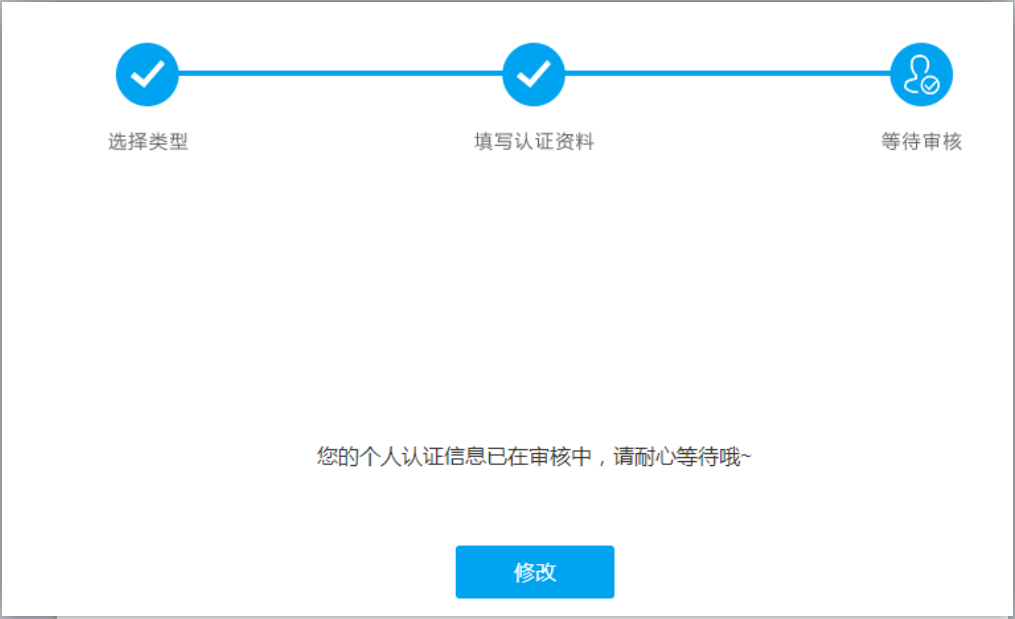
提交后,等待审核结果。
注意:审核时间一般为1-3工作日,若超过3天仍无审核结果,可拨打电话17600497913咨询(图灵机器人客服工作时间:9:00-20:00,含节假日)
3.创建机器人
每个账号可创建5个机器人。图灵机器人版本分别有“免费版”、“标准版”、“专业版”以及“叠加包”版本,刚注册好的账号默认是免费版,免费版账号是永久有效,升级版本后可按月或按年进行消费。
收费版本区别可参考以下链接:
https://www.kancloud.cn/turing/www-tuling123-com/718232
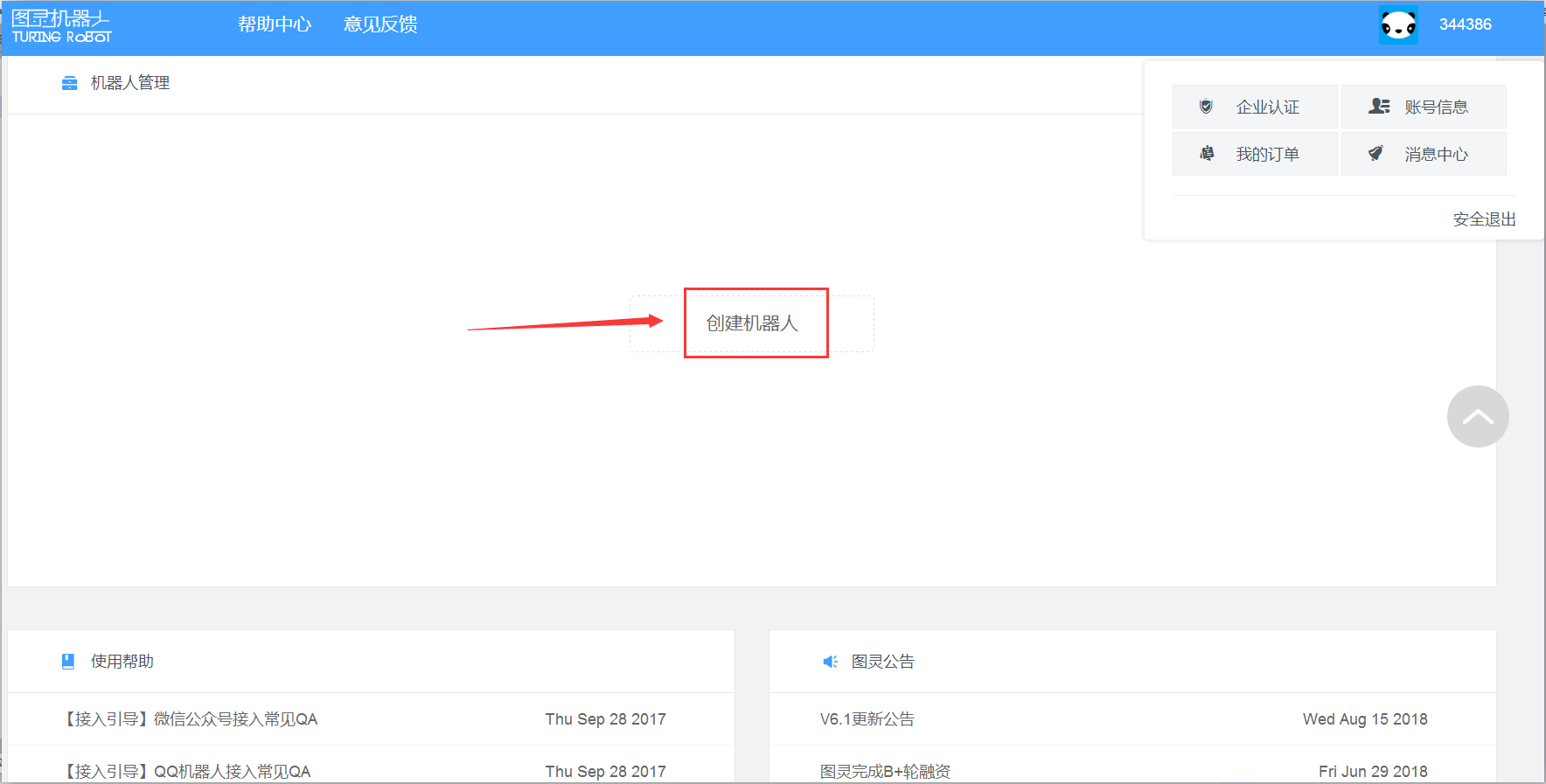
点击“创建机器人”。
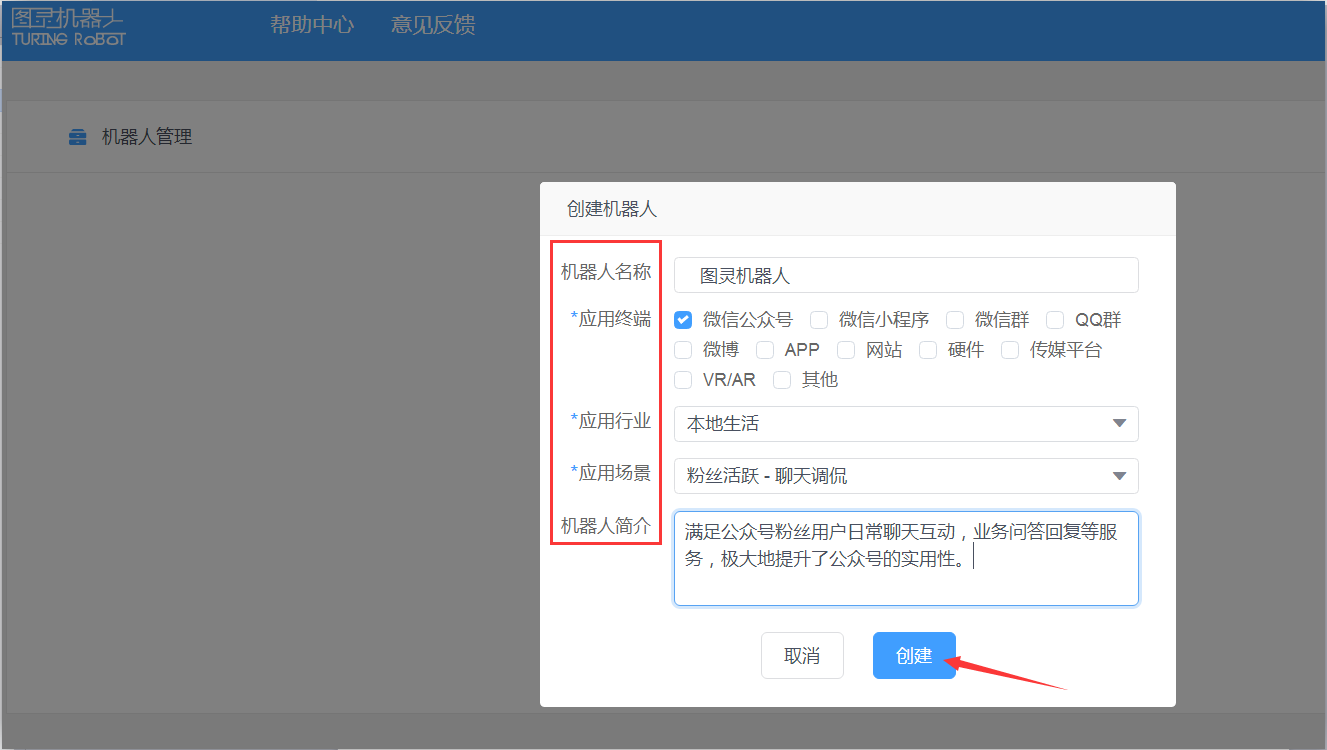
填写机器人名称,选择应用终端(目前只能对接微信公众号),选择应用行业、场景,以及输入简介。点击“创建”提交。
4.机器人设置
4.1.终端设置
路径:机器人设置→终端设置
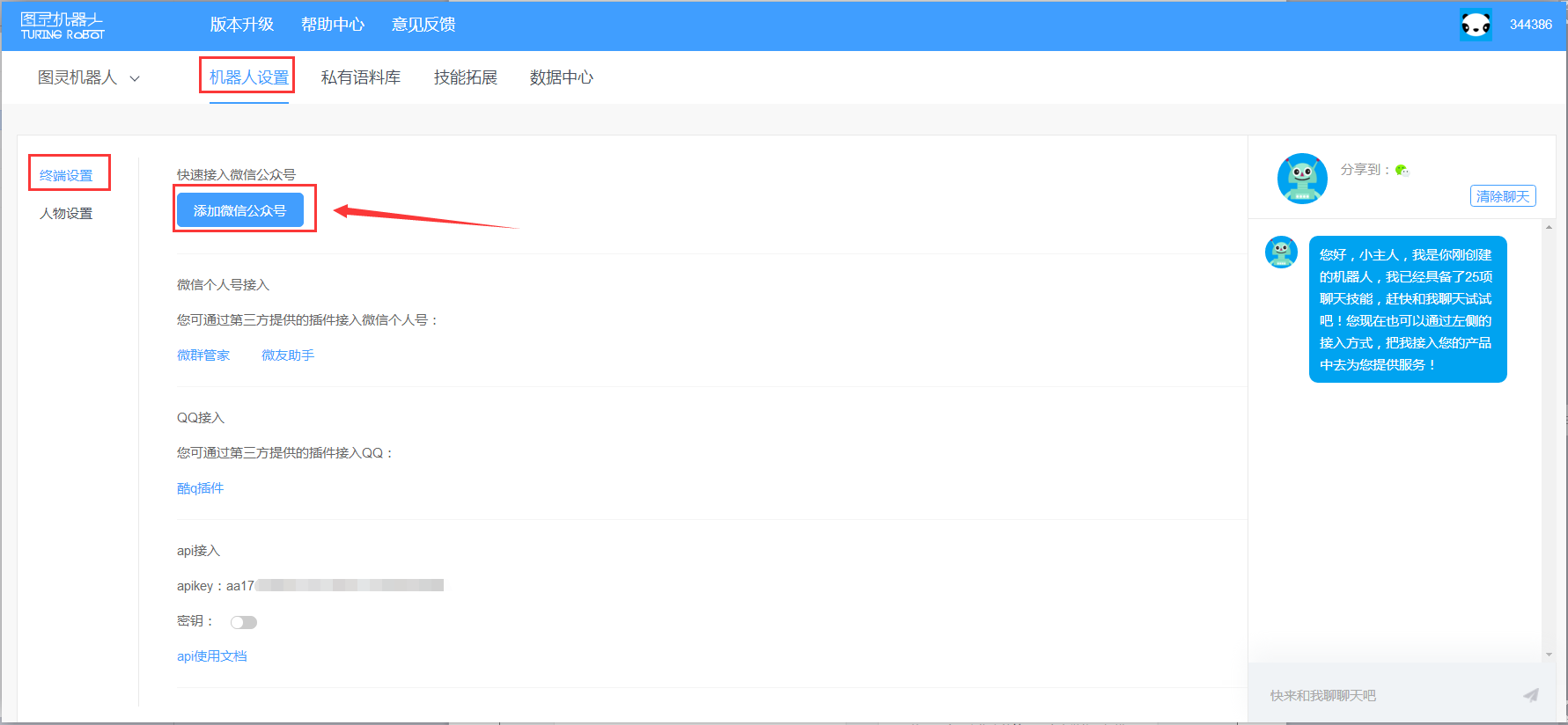
点击“添加微信公众号”,进行“一键授权”接入。
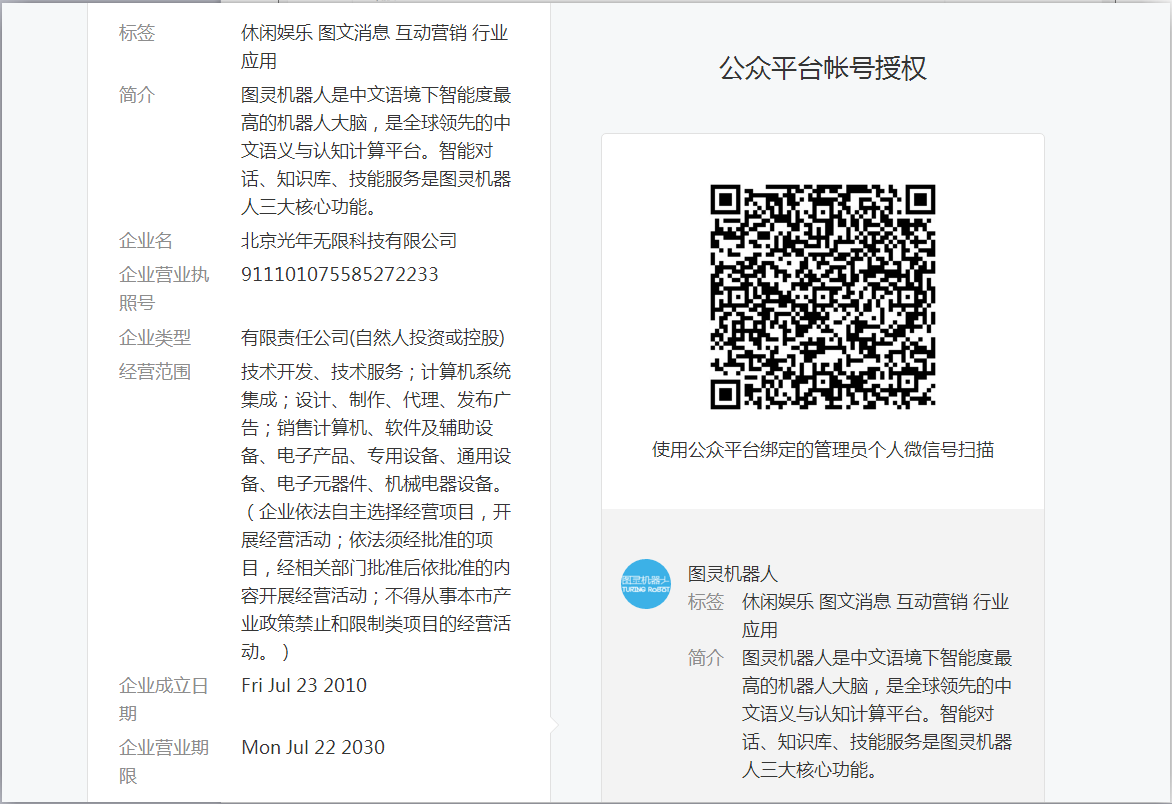 使用公众号管理员的微信扫二维码绑定。
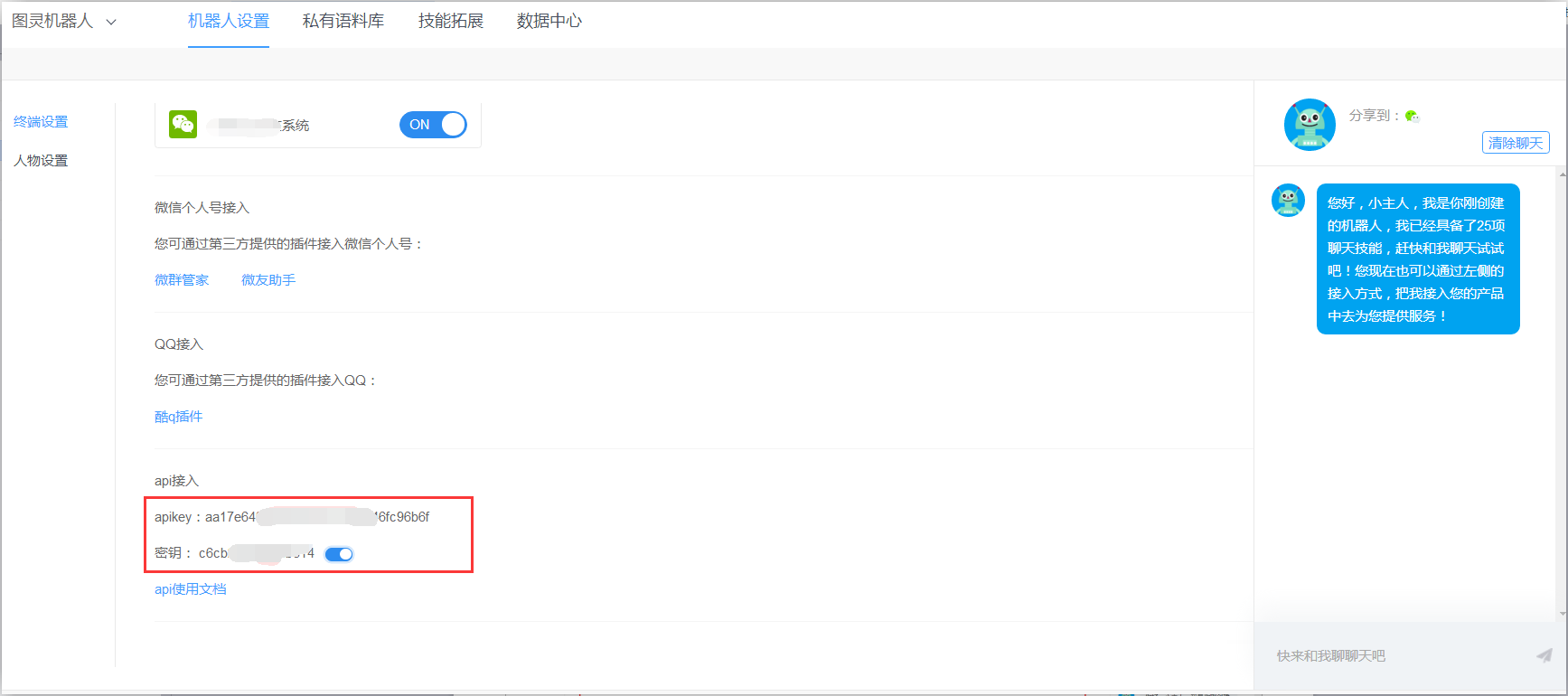
可查看到已授权的微信公众号名称,将获取到的apikey提供给我司客服配置。
4.2.人物设置
路径:机器人设置→人物设置。
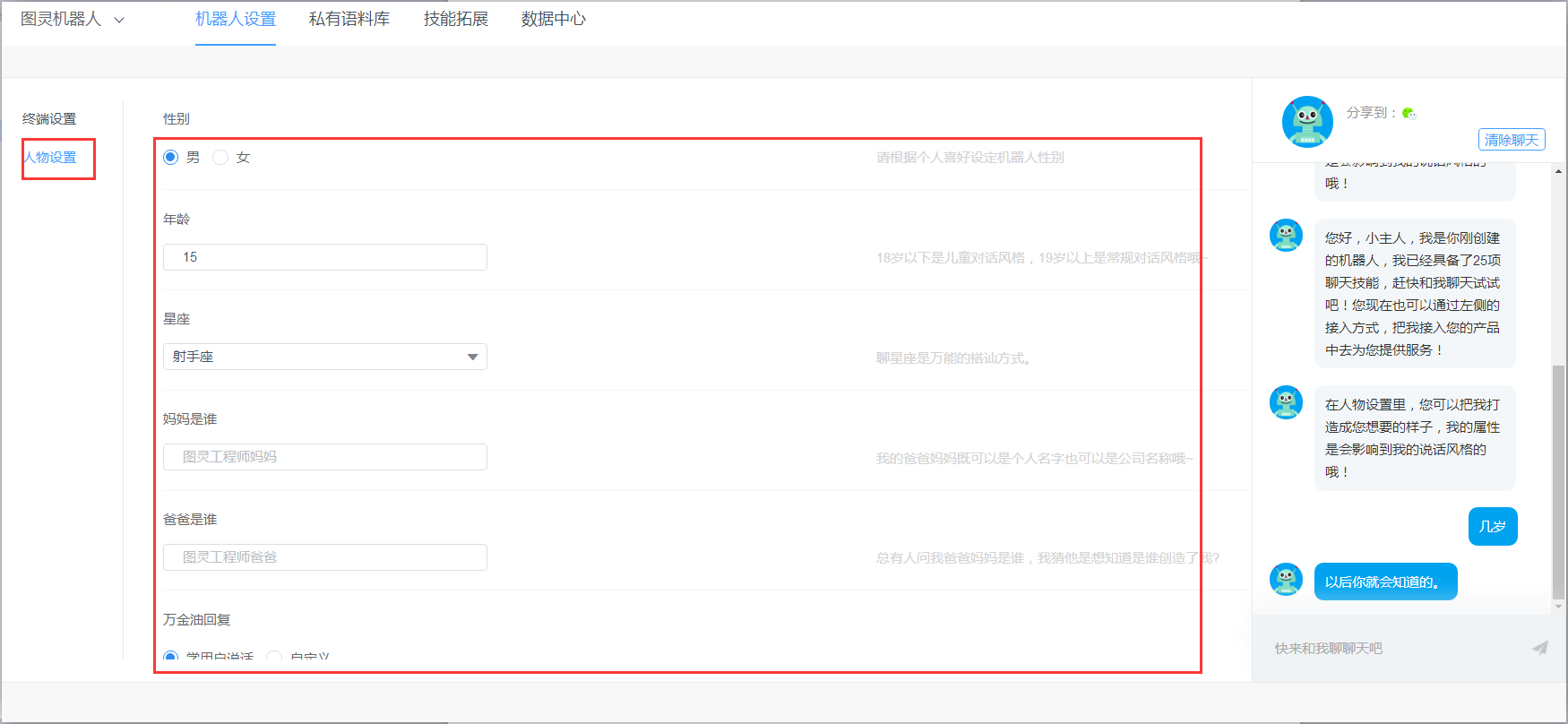
可修改机器人基本信息,可根据个人喜好设定机器人性别和星座,以及选择年龄,18岁以下是儿童对话风格,19岁以上是常规对话风格。
注意:若想要使用妈妈爸爸是谁、万金油回复、小尾巴、关键词过滤的功能,需升级为标准版才有相关权限。
5.私有语料库
作用:可新增或管理语料库的标准问题、标准答案、问答匹配度。
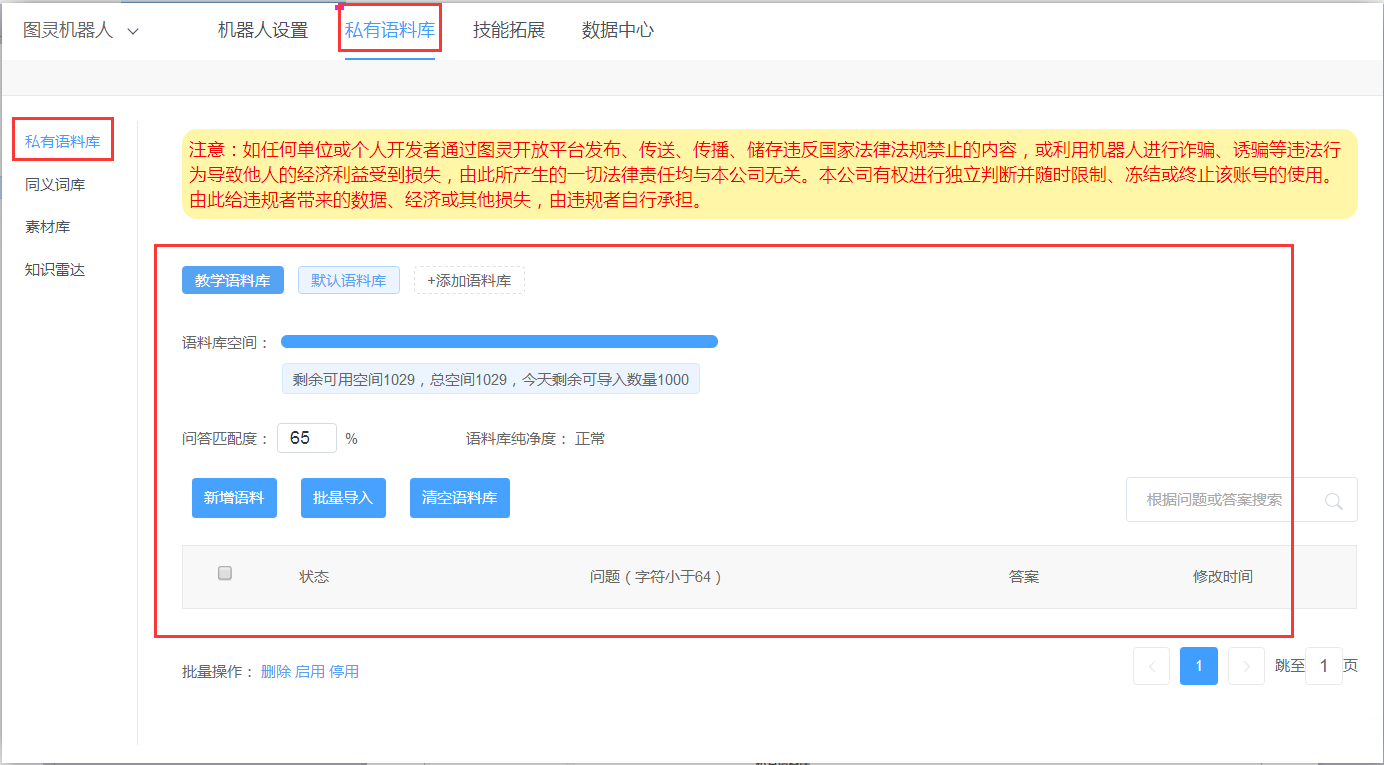
同义词库、素材库、知识雷达的功能需升级到专业版才能有权限设置。
可打开图灵帮助中心查看语料库功能说明以及展示效果:
https://www.kancloud.cn/turing/www-tuling123-com/718223
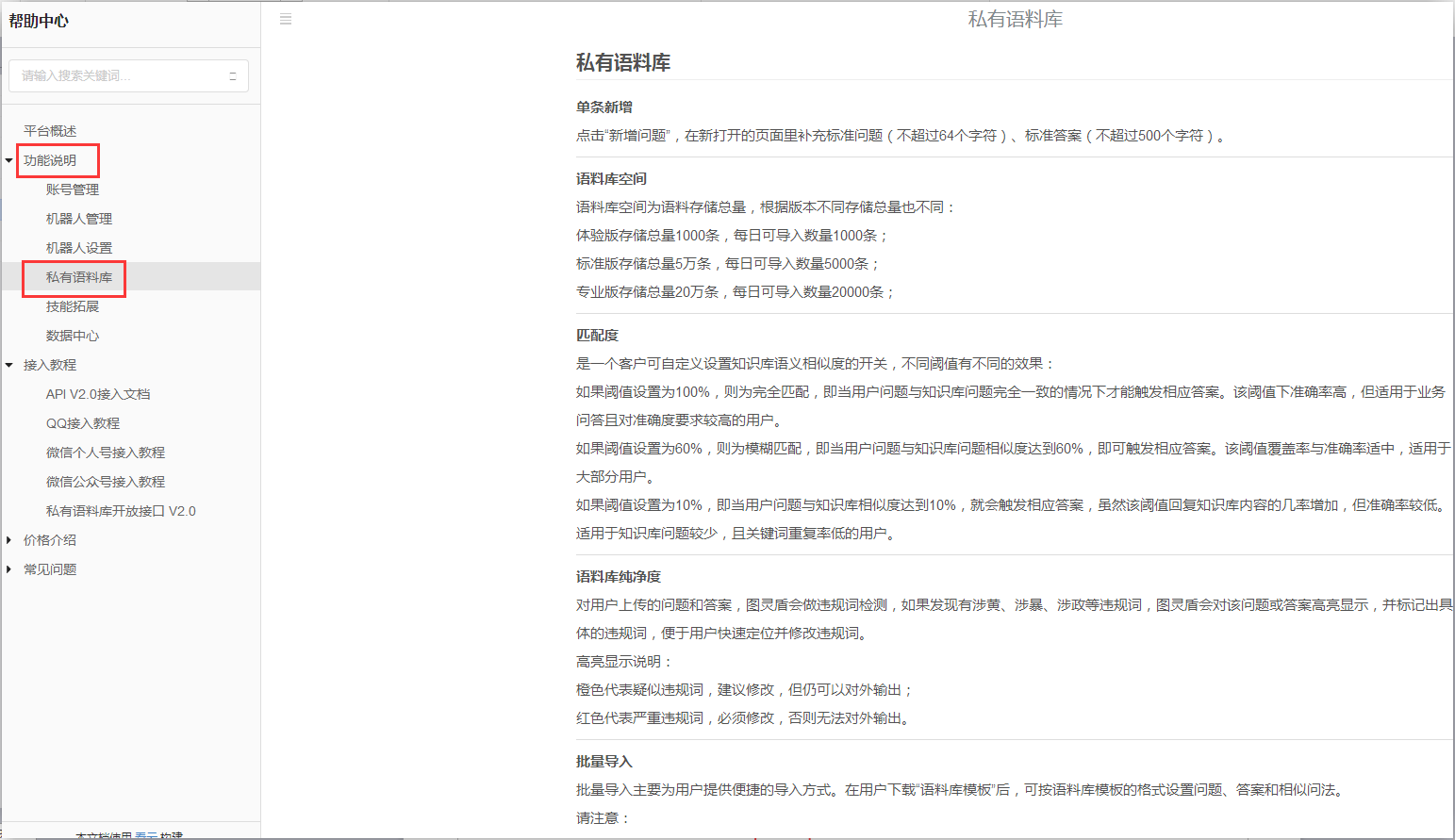
6.技能拓展
作用:可设置要开启的智能工具、休闲娱乐、生活服务的功能应用权限。
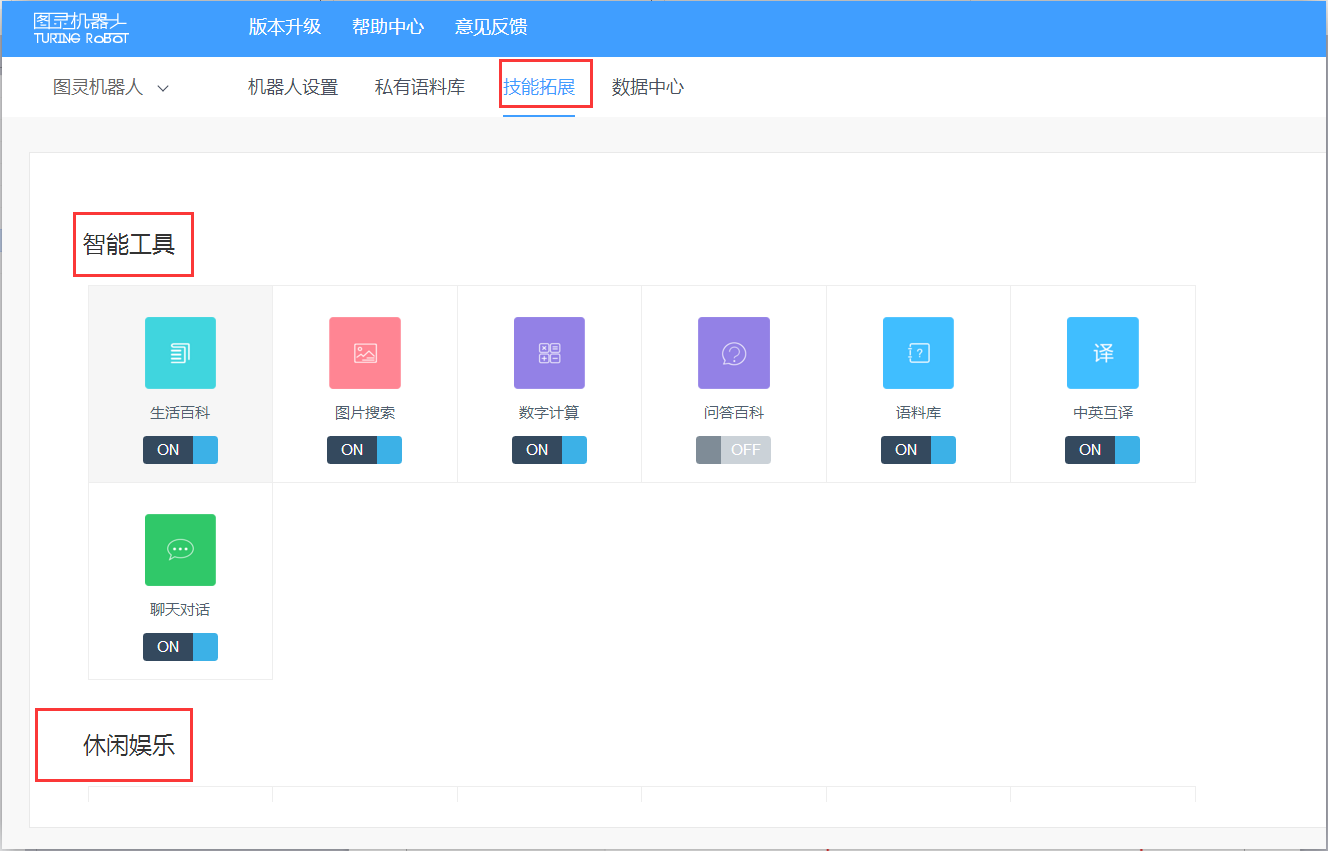
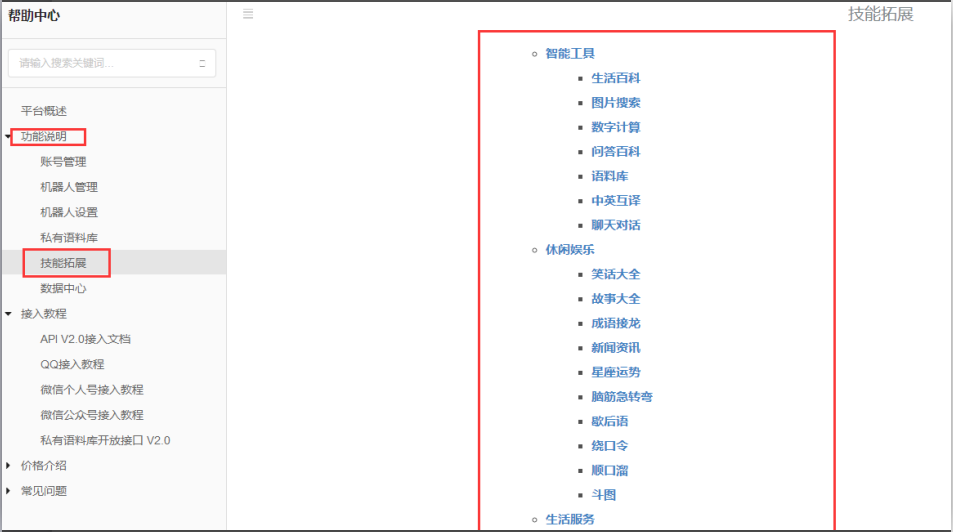
开启要使用的技能开关即可,每个技能的介绍以及示例可在帮助中心→功能说明→技能拓展处查看。
7.数据中心
作用:主要统计今日、昨日、7日、自定义时间段机器人对话次数、剩余调用次数、叠加包剩余次数及语料库使用条数,便于开发者更直观、明了的查看机器人对话数据,避免产生无效调用次数。
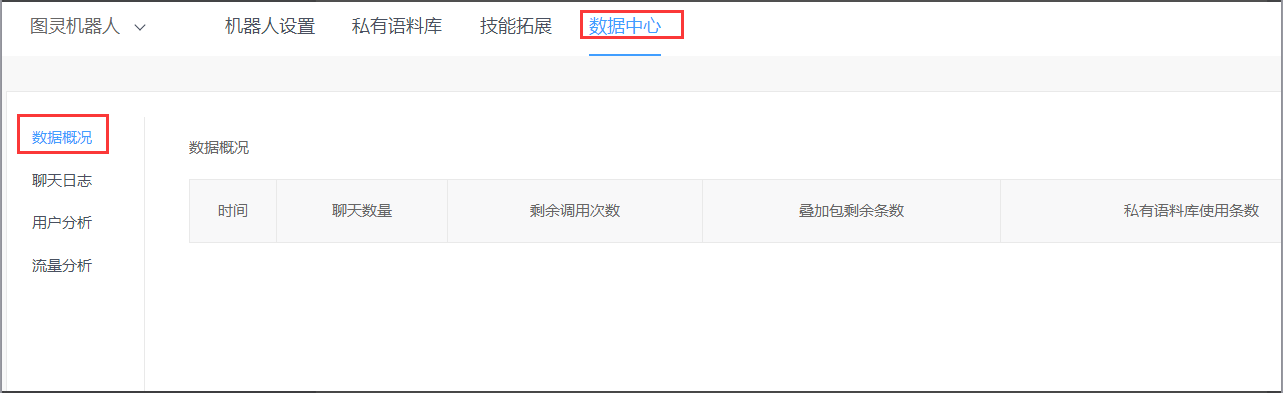
聊天日志、用户分析和流量分析功能需升级到标准版才有使用权限。
账号申请流程操作说明完成,如有疑问请咨询在线客服。